Apprenons à nous connaître
Simplement, rapidement et gratuitement
AutoCAD - réalisation de plans
Vous disposez d'un droit d'accès, d'opposition et de rectification des informations vous concernant. Vous pouvez exercer ces droits auprès de nos services à support@skills.hr.
Pour plus d'informations, consultez notre politique de confidentialité.
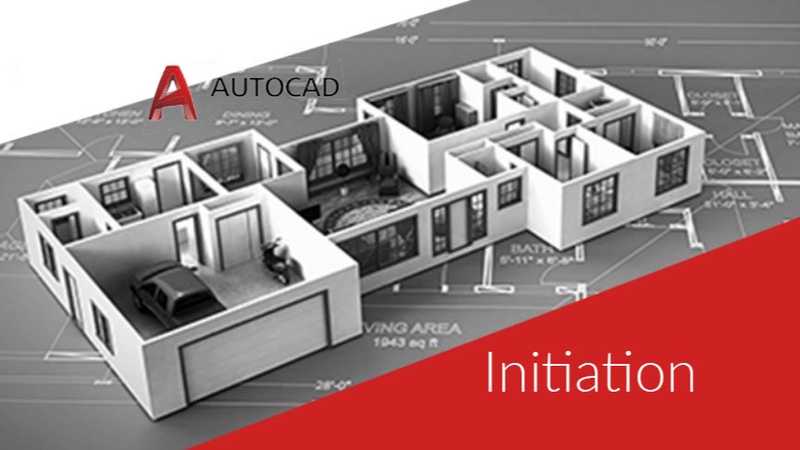
AutoCAD - réalisation de plans avec DYNAMICS FORMATIONS
Création et réalisation de plan 2D (la formation existe aussi en 70 heures avec des modules en sup)
À l'issue de la formation, vous serez capable d'utiliser couramment le logiciel AutoCAD pour la réalisation de vos plans. Vous obtiendrez un niveau opérationnel.
 À propos de cette formation
Saint-Laurent-de-Mure
69
> 2 800€ HT
3 jours
21 heures
Action de formation
Éligible CPF
Éligible OPCO
Chiffres clés
9
Très bien
Taux de satisfaction à chaud : 9 / 10
Taux de satisfaction à froid : 10 / 10
100%
Taux de réussite : 100%
Impact à 3 mois : 75%
2020
Date de création
En savoir plus
Objectifs pédagogiques
- Comprendre l’environnement AutoCAD et configurer l’espace de travail.
- Réaliser des dessins 2D structurés : formes, modifications, organisation.
- Structurer un projet avec calques, blocs et annotations.
- Produire des plans complets, clairs et prêts à l’impression ou à l’export.
- Module 1 – Découverte d’AutoCAD et prise en main – 2 h
-
Introduction à autocad
- Interface utilisateur
- Zoom/Panoramique
- Personnalisation on de l’interface
- Configuration du logiciel
- Exercice: configurer votre espace de travail ( 5 minutes)
-
Les documents
- Créer un nouveau dessin et le paramétrer
- Ouvrir et afficher un dessin existant
- Comprendre l'utilité des fichiers gabarits
- Enregistrements dans différents formats d'échange ( dwg, dwf, PDF)
- Exercice de réplication : création d'un nouveau dessin et paramétrage (10 minutes)
- Module 2 – Les bases du dessin 2D – 7 h
-
Le dessin et les modications
- Utiliser les différents outils de dessin (créer des lignes, des arcs, des cercles, des rectangles)
- Utiliser les différents outils de modifications (déplacer, copier, miroir, ajuster, couper)
- Créer et modifier les hachures
- Travaux pratiques en autonomie : réalisation d'un plan de maison ou autre plan relatif à votre cœur de métier. (2 heures)
-
Les méthodes de sélection d’objets
- Les jeux de sélection (choix objets)
- Fenêtre capture/Maj
- Sélection par les grips
- Exercice de réplication : utilisation des différents types de sélections (10 minutes)
-
L’accrochage aux objets
- Accrochage, AutoSnap
- Priorité de l’accrochage aux objets
- Mode polaire/Extension
- Exercice de réplication : utilisation des différents types d'accrochages
- Module 3 – Organisation du dessin : calques et propriétés – 7 h
-
La gestion des calques
- Ouvrir et maîtriser la boite de dialogue en utilisant des calques et des types de lignes
- Gérer la boite de dialogue de propriété de calque
- Placer des objets sur les différents calques en vue de concevoir les plans pour l'impression
- Utilisé les propriétés de calque pour les afficher ou non
- Exercice de réplication : mise en place d'objets sur les calques
- Module 4– Cotations, textes et annotations – 4 h
-
La création de texte
- Création et formatage d’une ligne de texte
- Utiliser les différentes options de texte
- Création d’un style de texte
- Utilisation des styles de texte de la bibliothèque
- Exercice de réplication: création de différents styles de texte
-
Les commandes de cotation
- Création de côtes
- Création de styles de côtes
- Géré des annotations de dessin pour les détails de plan
- Révision des documents en utilisant la fonction comparaison
- Exercice de réplication : cotation de plans selon l'indication
- Module 5 – Blocs et symboles – 4 h
-
Les blocs
- Création de blocs
- Création de palettes pour utiliser les blocs dans un prochain dessin
- Gérer le design center pour récupérer des paramètres de dessin
- Exercice de réplication: création de bloc dynamique (30 minutes)
- Module 6 – Mise en page, cartouche et impression – 3 h
-
Impression et publication évolués des documents
- Création de mise en page A4/ A3/ AO
- Construction d’une mise en page, les réglages d’échelles
- Création d'un cartouche automatique
- Création de prototypes de tracés couleur à l'aide des CTB
- Exercices : création du gabarit de dessin avec les préréglages de sortie impression
-
Travaux pratiques en autonomie : réalisation d'un projet métier (1 jour)
- Utiliser les outils de créations/modifications
- Gérer les calques.
- Utiliser les styles (cotations, textes)
- Réaliser le metré
- Réalisation des mises en page
- Impression au format numérique des différentes mises en page
- Retour de la formatrice questions - réponses sur les points manquants
Parmi les formateurs
L'organisme de formation

Ensemble, développons vos compétences.
Découvrir DYNAMICS FORMATIONS
Public concerné
- Dessinateur projeteur
- Architecte
- Conducteur de travaux
Prérequis
- Être à l’aise avec les bases de l’informatique (clavier, souris, gestion des fichiers).
- Une connaissance de lecture de plan est un plus
- Aucune connaissance d’AutoCAD n’est requise.
Conditions d'accès
Accessibilité
Quels que soient les types de handicaps, quelle que soit la thématique sur laquelle vous désirez vous former ou vos enjeux professionnels, nous répondons au plus près de vos besoins. Nous sommes en partenariat avec l'agefiph pour vos besoins.
Capacité
1 à 6 places
Délai d'accès
14 jours
Diplôme / Certification
- Niveau de sortie : RS6955- Tosa AutoCAD - Certification (dont CQP) ou habilitation enregistrée au répertoire spécifique (RS)
- Passage certification TOSA (certificateur ISOGRAD), Attestation de stage
- La certification Tosa est composée de 35 questions et dure 1 heure. Elle s'appuie sur une base de données de plus de 250 questions de typologies variées, comme des QCM ou des exercices pratiques qui immergent le candidat dans l'environnement du logiciel et lui permettent de réaliser des cas concrets rencontrés en entreprise. Chaque test Tosa est unique : l'algorithme du test adapte la difficulté des questions en fonction du niveau de réponse du candidat. Une fois la certification passée, il obtient un score sur 1 000 associé à un niveau de compétences (de débutant à expert). Lorsque le score minimum est atteint, le candidat reçoit un diplôme par mail dans un délai de sept jours ouvrables. Lorsque le score minimum n'est pas atteint, une attestation de passage est délivrée. La certification Tosa n'a pas de date d'expiration. Toutefois, nous recommandons aux candidats de repasser la certification au bout de 3 ans afin de démontrer le développement et l’évolution de leurs compétences.
- La certification Tosa se déroule en conditions d'examen dans votre centre agréé ou à distance, via une solution intégrée d'e-surveillance. Date de décision 18-12-2024 Durée de l'enregistrement en années 3 Date d'échéance de l'enregistrement 18-12-2027 Date de dernière délivrance possible de la certification 17-06-2028
- Valable pour 3 ans
Plus qu'une formation !
Équipe pédagogique
Ressources pédagogiques
- Accueil des stagiaires dans une salle dédiée à la formation.
- Documents supports de formation projetés.
- Exposés théoriques
- Etude de cas concrets
- Mise à disposition en ligne de documents supports à la suite de la formation.
- kit pédagogique contenant les exercices au format PDF
- Vidéo de formation sur les cas pratiques
D'autres formations qui pourraient vous intéresser
Formation Podcasts Adobe Audition et module audio Première Pro
> 1600€ HT

Formation logiciel Ms Project migration 2016 vers ms project 2019
9
Très bien
> 0€ HT
-
- Formation en PAO à Saint-Laurent-de-Mure
- Formation en Outils collaboratifs à Saint-Laurent-de-Mure
- Formation en Bureautique à Saint-Laurent-de-Mure
- Formation en Excel à Saint-Laurent-de-Mure
- Formation en Powerpoint à Saint-Laurent-de-Mure
- Formation en Outlook à Saint-Laurent-de-Mure
- Formation en Word à Saint-Laurent-de-Mure
- Formation en Illustrator à Saint-Laurent-de-Mure
- Formation en Qualité logicielle à Saint-Laurent-de-Mure
- Formation en Wordpress à Saint-Laurent-de-Mure
- Formation en Open Office à Saint-Laurent-de-Mure
- Formation en InDesign à Saint-Laurent-de-Mure
-
- Formation en Outils Numérique et Bureautique à Baie-Mahault
- Formation en Outils Numérique et Bureautique à Paris
- Formation en Outils Numérique et Bureautique à Saint-Victor-la-Coste
- Formation en Outils Numérique et Bureautique à Vitrolles
- Formation en Outils Numérique et Bureautique à Six-Fours-les-Plages
- Formations dans Outils Numérique et Bureautique à distance